Tomcat 配置 .pfx格式 SSL证书
1.证书来源:
a. 阿里云或者腾讯云申请免费的证书
b. JDK生成证书(这种方式生成的证书,用浏览器访问时会显示不受信任的证书,这个是正常情况)
本教程使用的是阿里申请的免费证书。获得的证书文件如下

其中pfx-password.txt文件中的就是证书密码
2.环境
Windows 10, Tomcat 8, .pfx格式证书
3.Tomcat配置证书
修改Tomcat 目录下conf/server.xml文件
找到 keystoreFile="证书文件路径(相对路径,绝对路径都可以)" keystoreType="PKCS12" keystorePass="证书密码" 完整的配置如下,其中port属性根据实际情况修改: 修改的地方如图: 如:直接输入IP访问,将会出现不信任的证书。如果在本地测试可以修改电脑的HOST文件,把域名解析到本机 修改Tomcat 目录下/conf/web.xml 在最后(标签内)增加如下: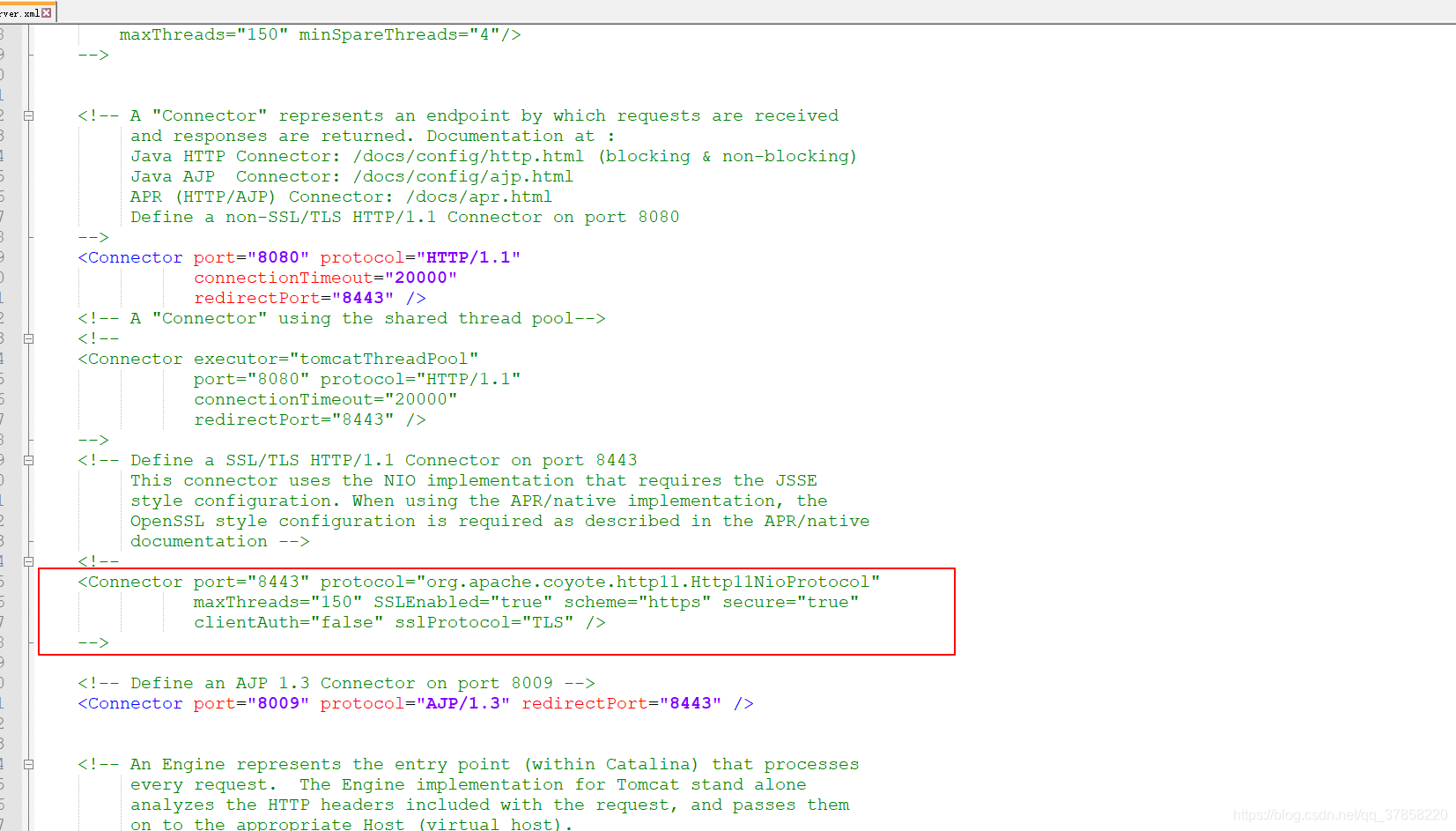
4.保存重启Tomcat
5.访问项目https://域名:port ,这里需要注意,这个域名一定要和申请的证书一样,否则将会出现不信任的证书
6.配置所有的请求都走HTTPS,如:地址栏输入http://baidu.com自动跳转为https://baidu.com
7.保存重启Tomcat