ElasticSearch安装中文分词器IKAnalyzer
# ElasticSearch安装中文分词器IKAnalyzer
?本篇主要讲解如何在ElasticSearch中安装中文分词器IKAnalyzer,拆分的每个词都是我们熟知的词语,从而建立词汇与文档关系的倒排索引, 但是如果不使用中文分词,就会把文档每个字拆分成了一个词,对我们中文检索很不友好,本博客系统就是在ElasticSearch中安装了IKAnalyzer分词器从而实现首页的搜索功能,下面开始讲解吧!
### ?1.在线安装
?由于我的ElasticSearch 是安装在Docker中的,所以第一步要先进入Docker容器
#### ??1.1 进入Docker容器
docker exec -it es /bin/bash
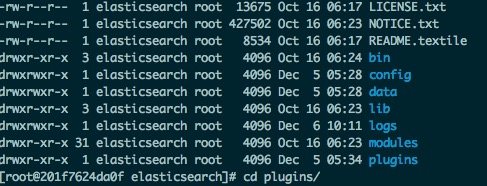
#### ??1.2 进入plugin目录
??
#### ??1.3 下载IKAnalyzer
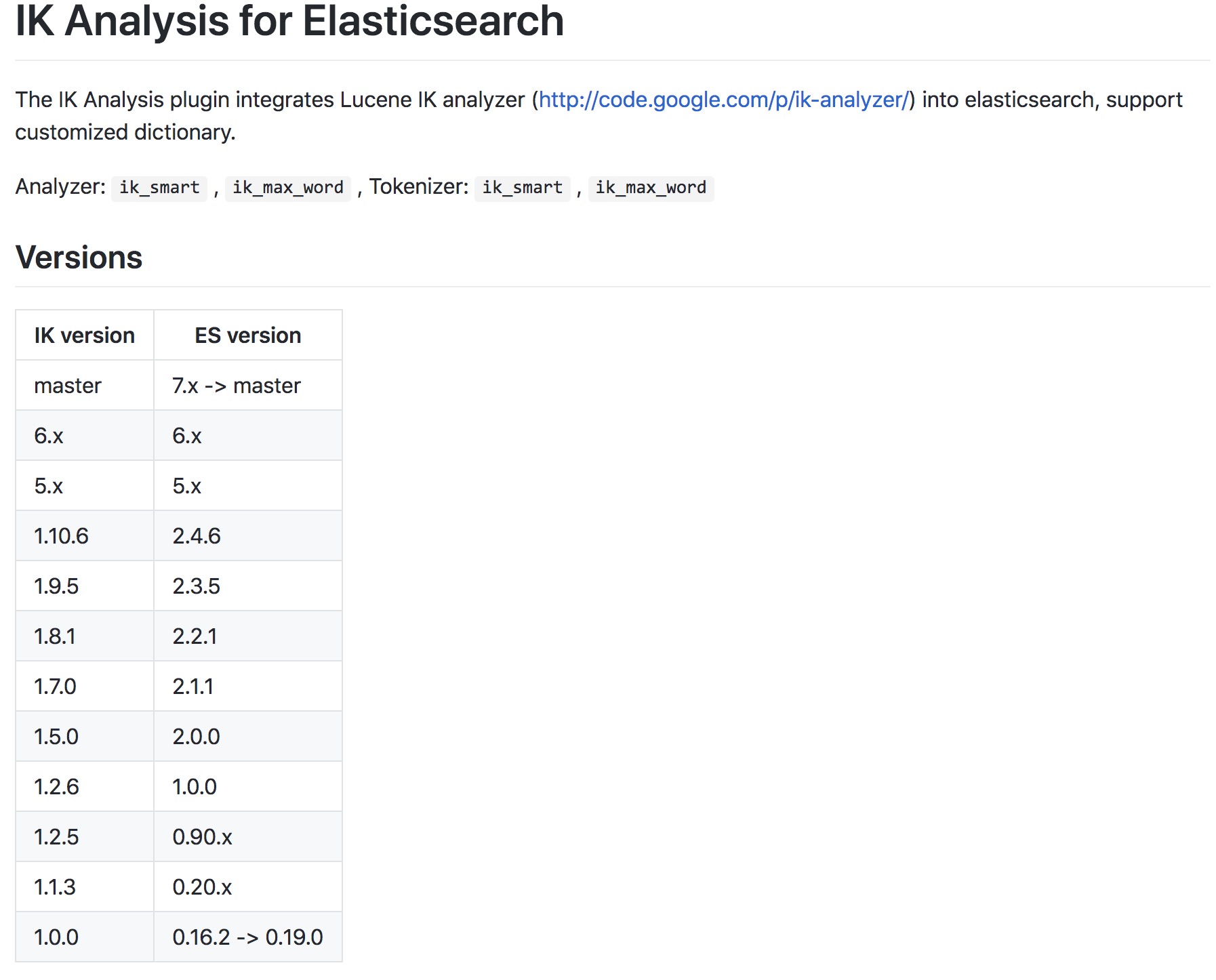
??**注意一定要和ElasticSearch版本保持一致 否则会无法启动**
wget https://github.com/medcl/elasticsearch-analysis-ik/releases/download/v6.8.4/elasticsearch-analysis-ik-6.8.4.zip
??**附上IK 和 Es的对应图 以及 IK github连接 [github IK Analyzer](https://github.com/medcl/elasticsearch-analysis-ik)**
#### ??1.4 创建ik 目录 在plugins下面,并将下载好的IK Analyzer移动到 ik下面
??要把不同的分词器放到不同的文件夹分类下面
mkdir ik
mv elasticsearch-analysis-ik-6.8.4.zip ik/
#### ??1.5 解压
unzip elasticsearch-analysis-ik-6.8.4.zip
#### ??1.6 退出容器并重启
exit
docker restart es
---
### ?2.离线安装
#### ??2.1 登录github 访问IK
??[IK Analyzer Github](https://github.com/medcl/elasticsearch-analysis-ik)
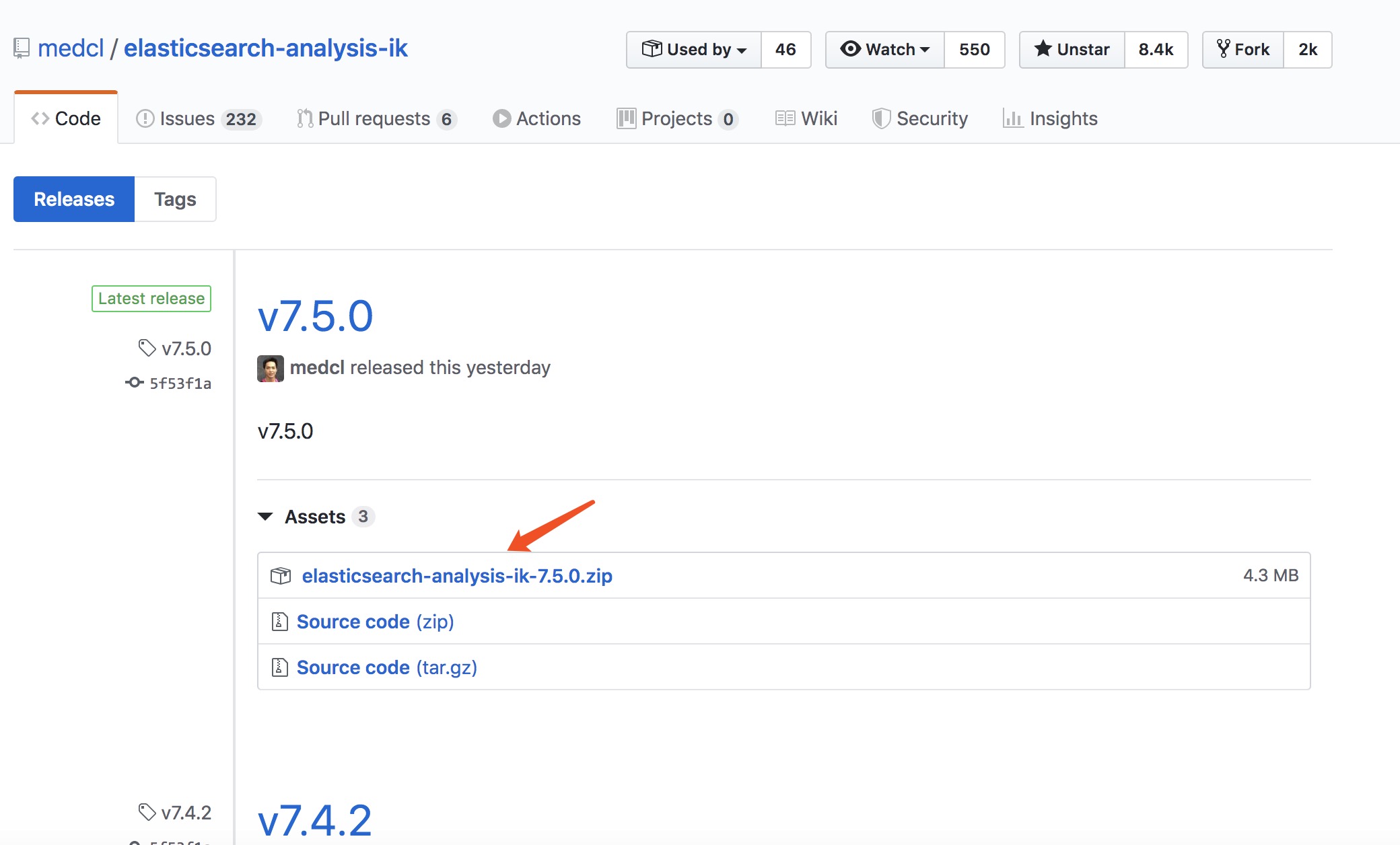
#### ??2.2 选择releases ,找到对应的版本然后下载
#### ??2.3 放入ElasticSearch的plugins 目录
??
#### ??2.4 创建ik 目录 在plugins下面,并将下载好的IK Analyzer移动到 ik下面
??要把不同的分词器放到不同的文件夹分类下面
mkdir ik
mv elasticsearch-analysis-ik-6.8.4.zip ik/
#### ??2.5 解压
unzip elasticsearch-analysis-ik-6.8.4.zip
#### ??2.6 退出容器并重启
exit
docker restart es
### ?总结:
?至此ElasticSearch安装IK Analyzer中文分词器 已经讲解完成了,可以看出来安装还是非常简单的,后续将讲解如何使用SpringData-ElasticSearch 并且在SpringData-ElasticSearch中如何使用本文安装的中文分词器。
> 个人博客地址: https://www.askajohnny.com 欢迎访问!
> 本文由博客一文多发平台 [OpenWrite](https://openwrite.cn?from=article_bottom) 发布!